Blender 笔记 ongoing
基于当前状态的快捷键
Blender 中有很多快捷键 不是 全局的, 而是在特定状态下才能使用.
这里记录一些不频繁出现在教程中的基于当前状态的快捷键.
| 快捷键 | 作用 | 所基于的状态 |
|---|---|---|
E | 吸取颜色 (Eyedrop) | 鼠标悬停于 "可以触发调色板" 的 UI 上 |
Ctrl+鼠标滚轮滚动 | 在一组单选框中切换所选的项 | 鼠标悬停于需要切换的那一组单选框上 |
Ctrl+C / Ctrl+V | 复制/粘贴某一属性的值 | 鼠标悬停于需要交互的属性上 |
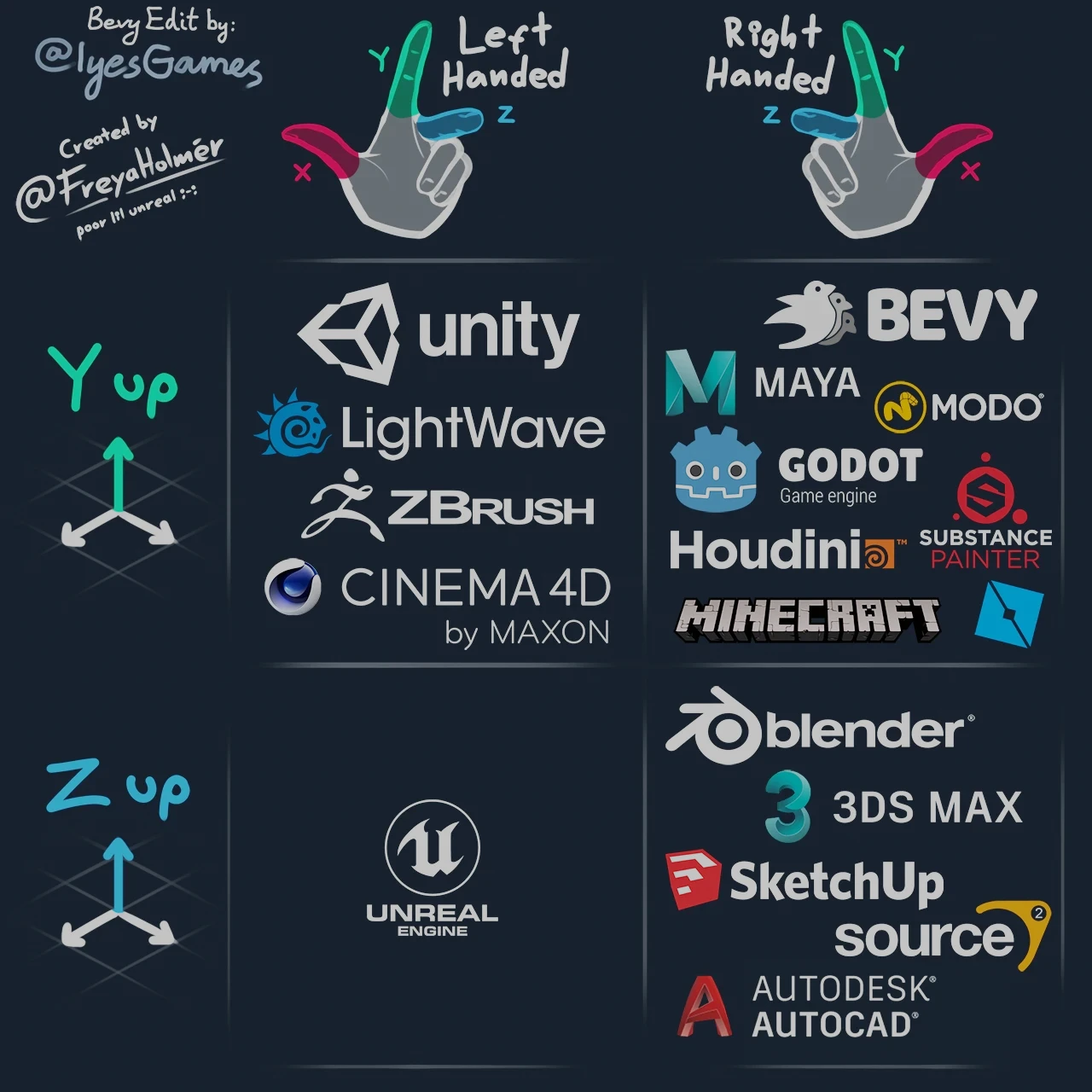
知名 3D 软件的坐标系
Blender (位于图中的右下角) 是右手系, 并以 Z 轴作为竖向.
隔几天再回头看看自己的作品
"Give your arts a few days of breathing space."
作品完成时可能感觉 "简直完美", 但过几天再看看可能会发现新的可以改进的地方.
不只针对 Blender, 还适用于所有艺术创作领域.
借助 Compositor 处理图片
可以利用 Compositor 的节点工具来处理图片.
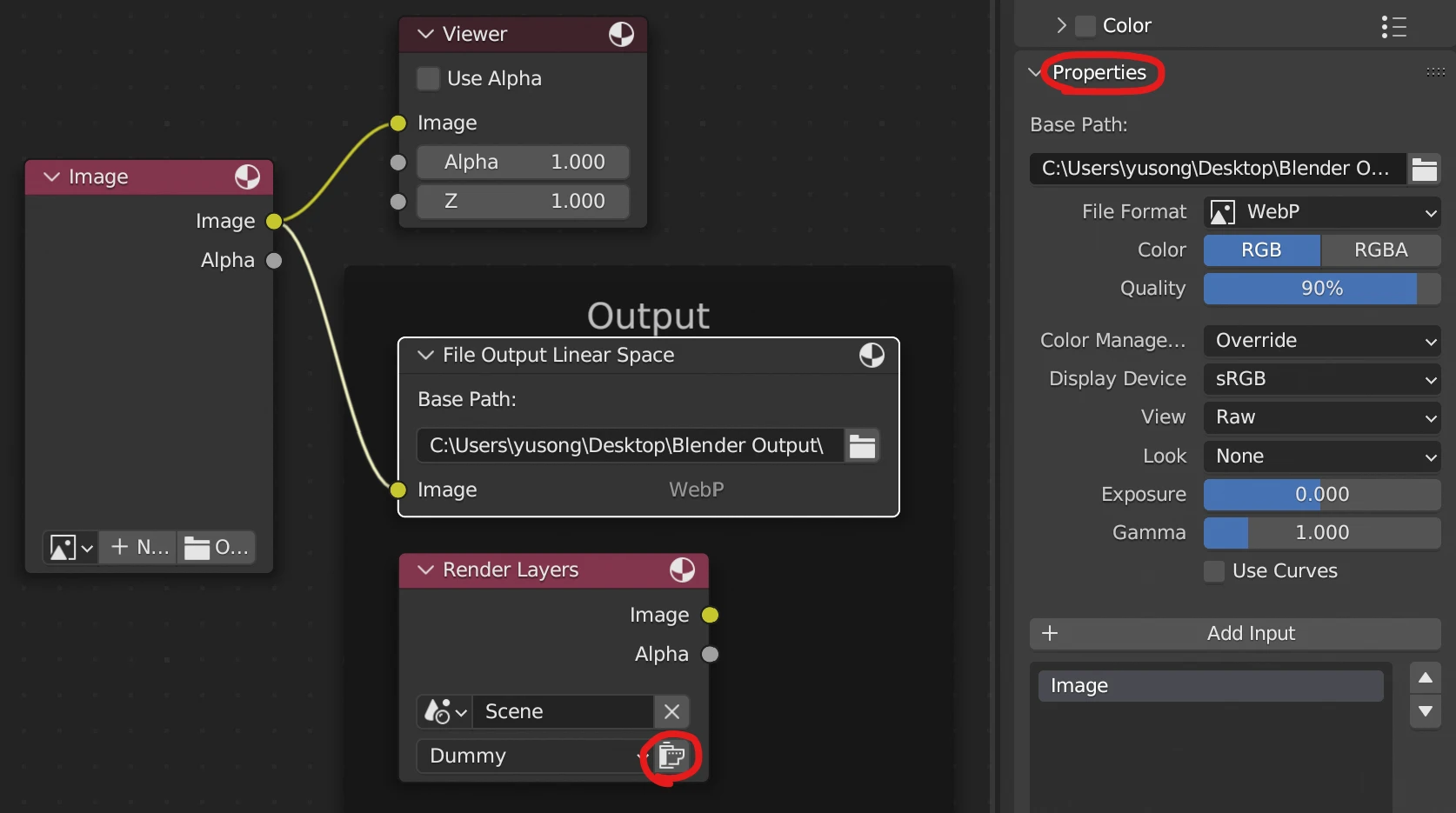
在 File Output 节点的属性中可以指定输出图片路径和格式.
TIP
Compositor 需要渲染事件才能被触发, 而我们并不希望在渲染上耽搁时间 (毕竟原图片与场景无关).
为此可以创建一个空的 Layer (例如图中的 Dummy), 并利用 Render Layers 节点的按钮来触发渲染.
同时修改多个物体的属性
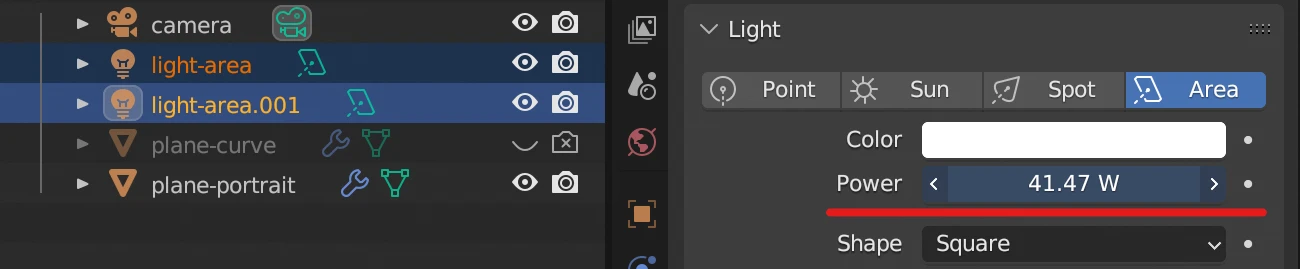
选中多个相同的物体后, 按住 Alt 键再调整数值.
例如下图中, 选中两个灯光, 按下 Alt 键再拖拽, 可同时修改 Power 的值.
TIP
如果多个物体的属性正在同时被修改, 那么该属性会显示为蓝色.
通过 svg 生成网格
INFO
参考视频:
Tutorial: Easy 2D Image to 3D Render Workflow (100% Open Source) - YouTube
Tutorial: Rendering 2D Icons as 3D Objects in Blender - YouTube
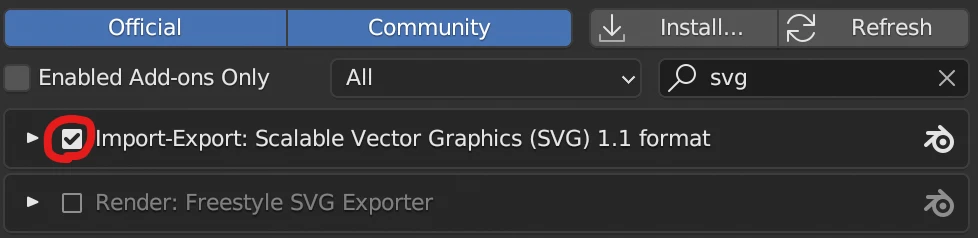
导入 svg 之前请确保启用了官方插件:
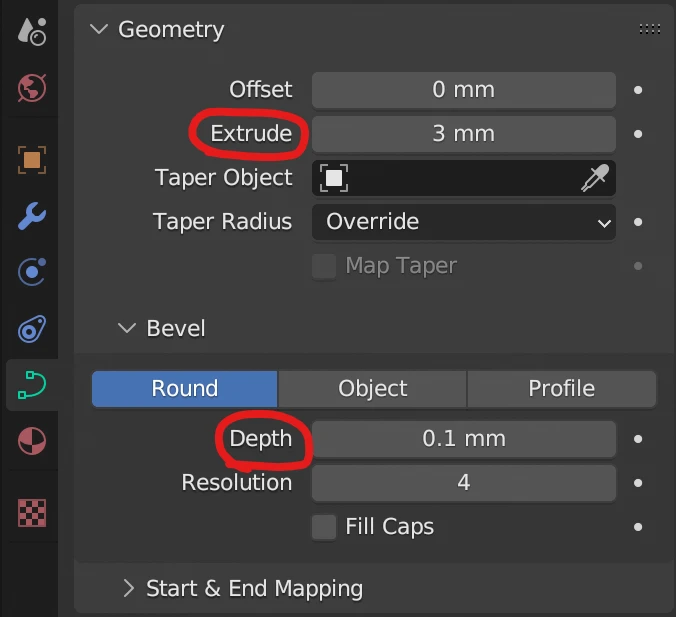
调整 Curve Data 中的 Extrude 可以增加厚度.
如果希望增加倒角, 可以调整 Bevel 中的 Depth 参数.
快速调整灯光亮度
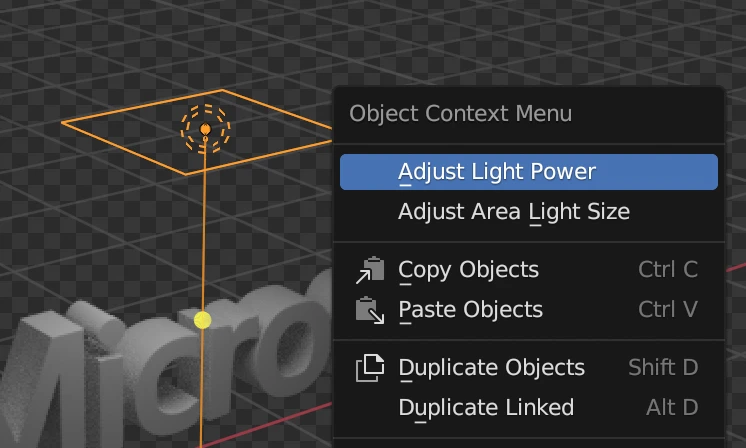
选中灯光物体后, 鼠标右键 3D Viewport 任意位置,
在右键菜单中点击 Adjust Light Power (快捷键 A), 左右移动鼠标调整亮度.
让灯光忽略部分物体
需要 Blender 4.0 以上版本.
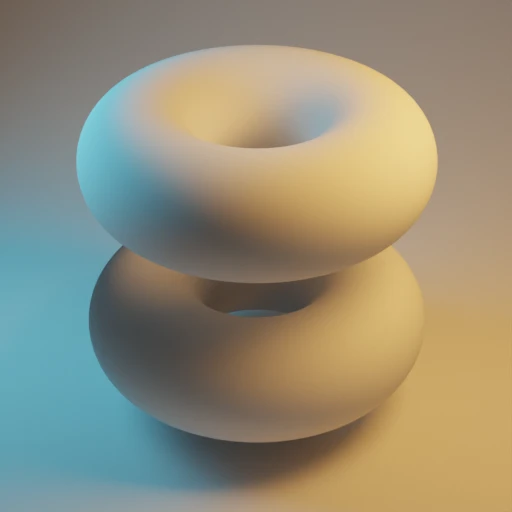
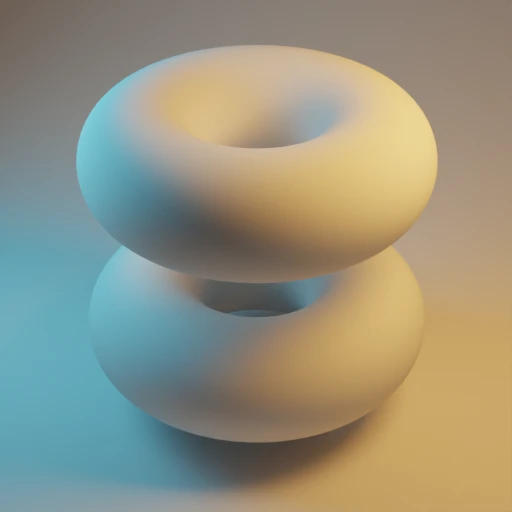
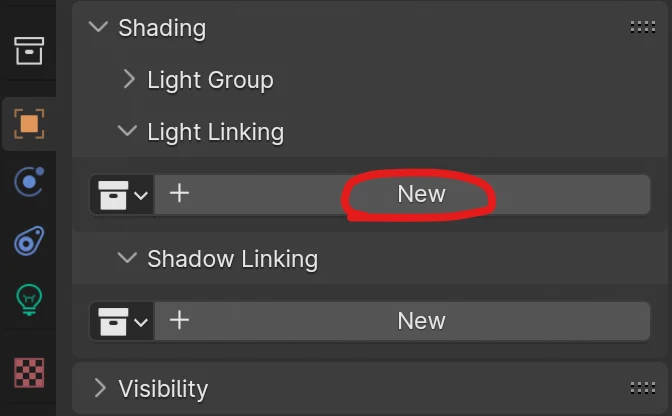
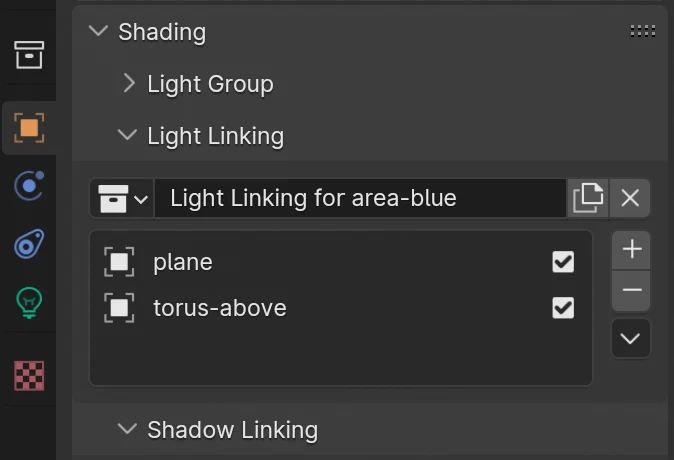
左图中位于底部的圆环, 不受到蓝色灯光的影响, 同时其他物体可以正常接收蓝色灯光.
右图作为对比, 是默认情况下灯光照射的效果, 蓝色灯光影响了所有物体.
需要调整 "灯光" 物体的 Object Properties / Shading / Light Linking:
应用并恢复 Multires 修改器
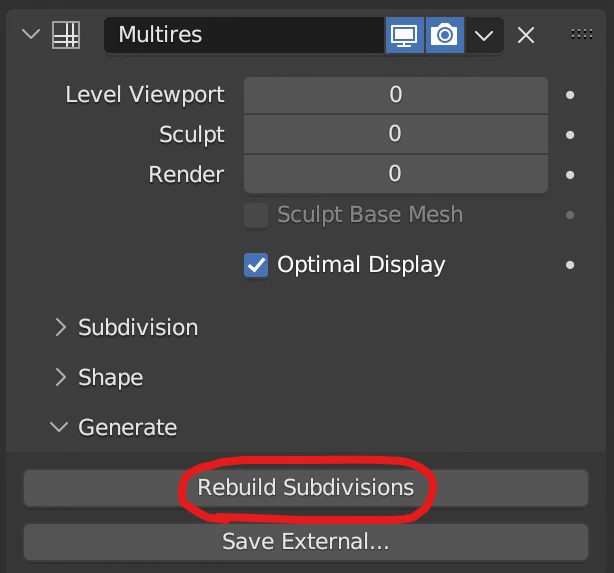
有些时候需要 Apply 位于 Multires 下面的修改器, 但又想保留 Multires 修改器.
此时可以先按照正常的顺序从上往下 Apply, 然后再将 Multires 修改器添加回来,
并点击 Rebuild Subdivisions 按钮.
重拓扑后更接近原网格
- 添加
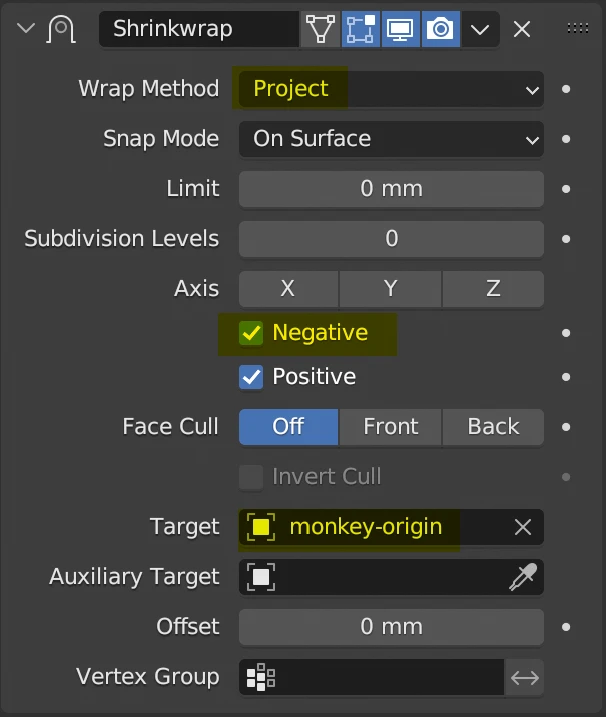
Multires修改器, 然后添加Shrinkwrap修改器. - 在
Shrinkwarp修改器中, 将Target设置为原网格 (高模),
将Wrap Method设置为Project, 并确保Negative已勾选.
- 将
Multires修改器中多次点击Subdivide按钮, 直至足够精细. - Apply
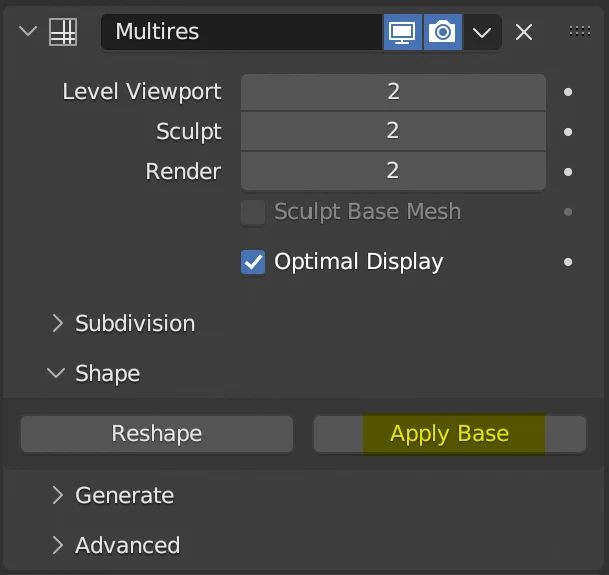
Shrinkwarp修改器, 然后在Multires修改器中, 点击Apply Base按钮.
INFO
Meltires 修改器, 默认情况下, 修改更细分的层级时, 不会修改 Base Mesh.
原理是 "针对某个 Base Mesh 细分后再置换", 而每个细分层级 replacement 信息会被记录.
我们可以选择不同的细分层级并做修改, 若想将修改应用到 Base Mesh, 则点击 Apply Base 按钮.
若想让细分层级的修改 "实时" 影响 Base Mesh, 可以勾选 Sculpt Base Mesh (仅在雕刻模式下起效).
TIP
在 Sculpt Mode 中, 可以使用 Alt+1/Alt+2 来 减少/增加 Multires 修改器所显示的细分级别.
单独给某个窗口截图
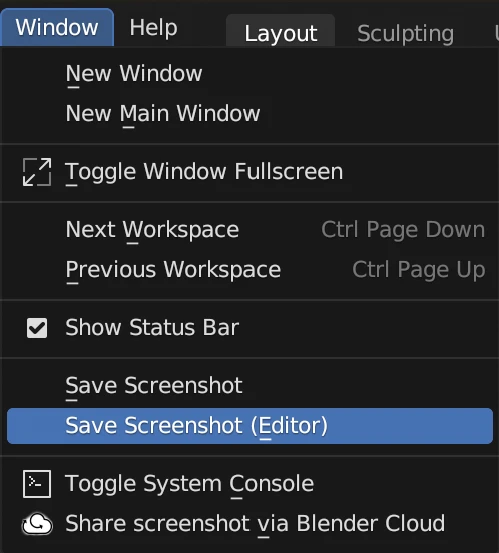
先点击菜单栏的 Window/Save Screenshot (Editor),
然后鼠标左键点击想要截图的窗口.
Shader Smooth 与 Normal
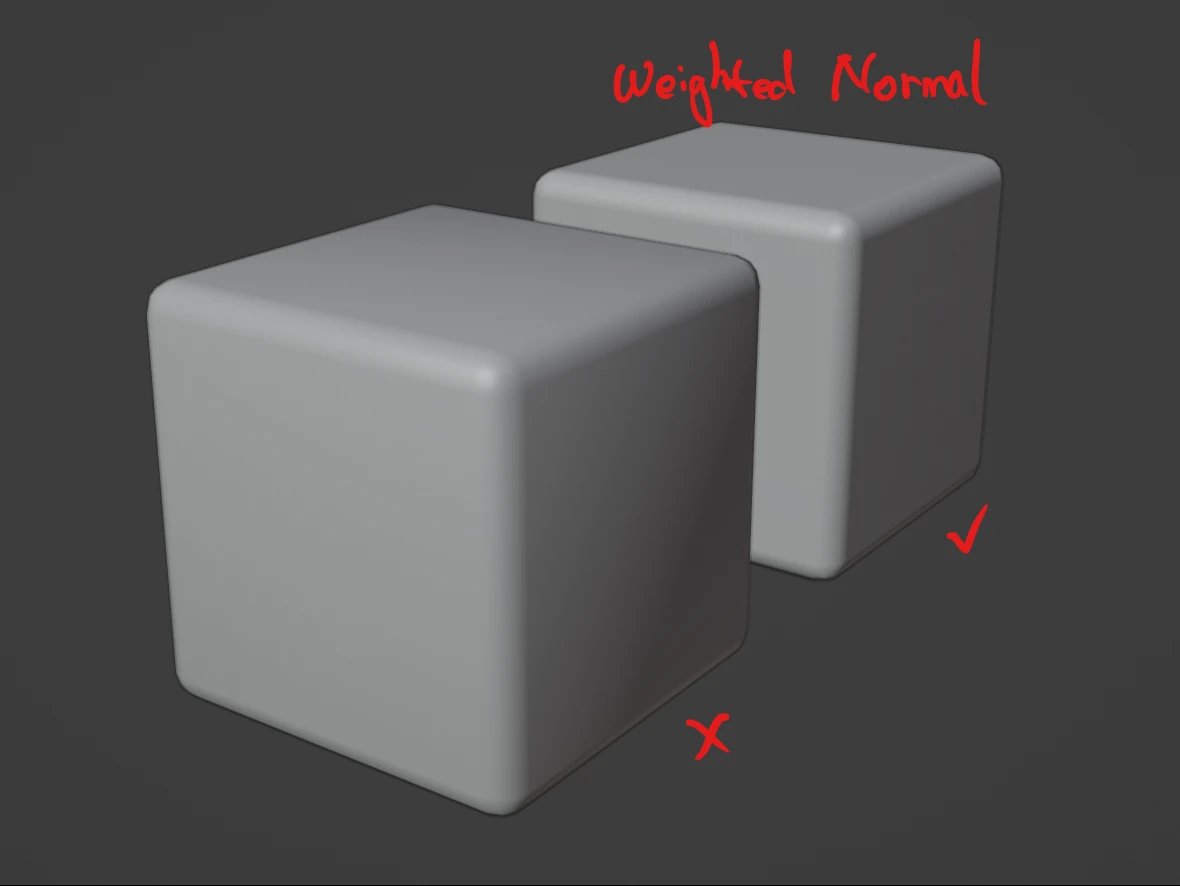
Shader Smooth 之后可能会让网格顶点的 Normal 产生不符合预期的现象.
特别对于哪些有着 "大块平面" 的物体而言 (常见于硬表面模型).
例如下图中左侧 cube 就存在 Normal 问题, 而右侧是预期效果.
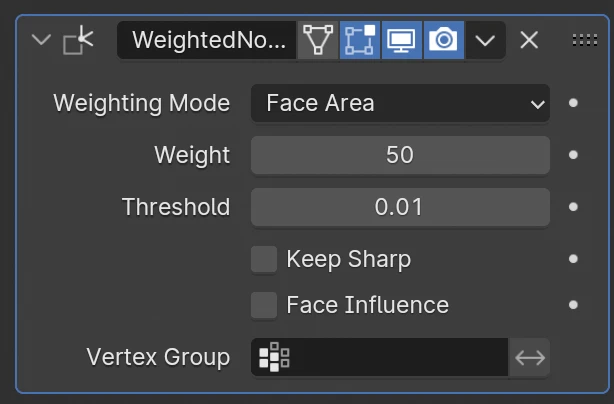
我们可以通过 Weighed Normal 修改器修复 Normal 问题.
在渐变中新增 color stop
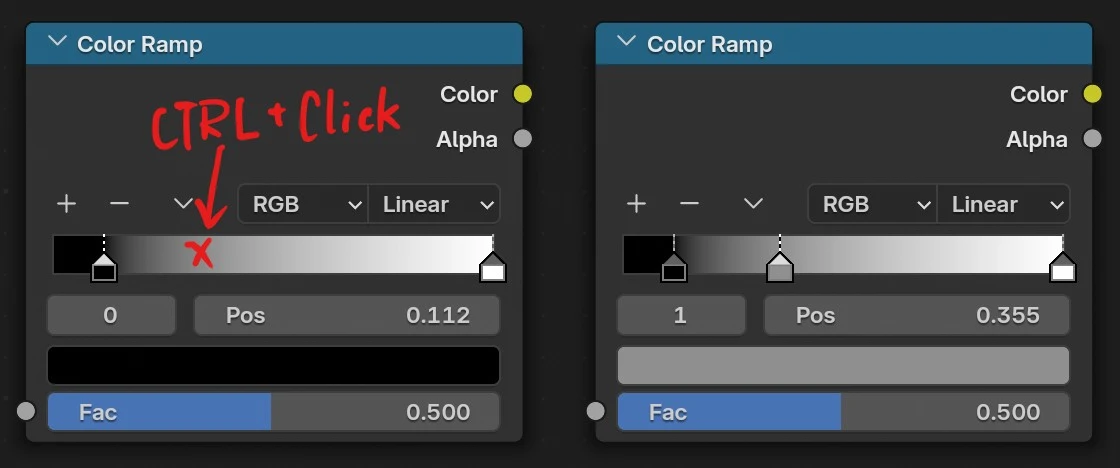
在任意颜色渐变条中, 按住 ctrl 并使用鼠标左键点击, 就可以新增一个 color stop.
例如下图中, Color Ramp 节点包含了一个颜色渐变条, 左图标记了点击位置, 右图是结果.
实时预览 GPencil 的镜像效果
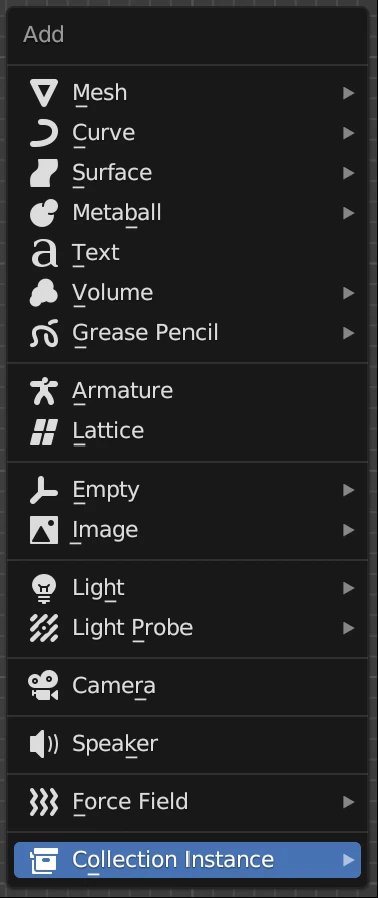
如果使用 Mirror 修改器, 虽可以看到镜像效果, 但不是实时的 (笔尖抬起后才能看到).
为了能实时预览, 可以创建 Collection Instance 并围绕想要镜像的轴旋转 180°.
GPencil 渲染遮挡问题
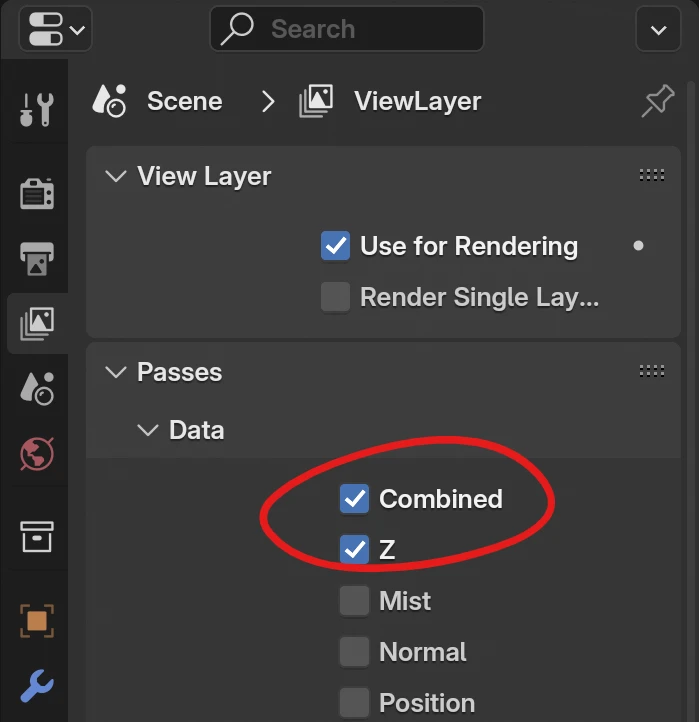
对于涉及到 GPencil 和 3D 物体共同渲染的情况, 应该开启以下选项:
(这样才能让 3D 物体根据深度正确遮挡后面的 GPencil)
GPencil 常用快捷键
| 快捷键 | 作用 | 备注 |
|---|---|---|
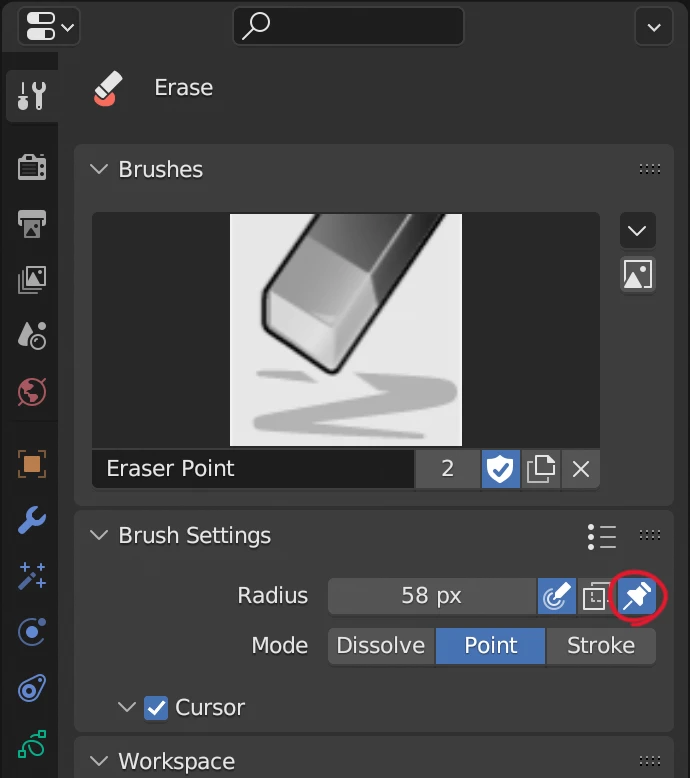
Ctrl+LMB | 擦除 | 如下图, 设置默认橡皮擦笔刷 |
| 快捷键 | 作用 | 备注 |
|---|---|---|
C | 启用 Use Guides 并设置为 Circular | 再次按下会将模式切换为 Radial |
M | 当启用 Use Guides 时, 切换模式 | Circular/Radial 以及 Parallel 的竖向/横向 |
V | 禁用 Use Guides | |
U | 切换笔刷材质 | |
Y | 切换 Layer |
数位板的推荐设置
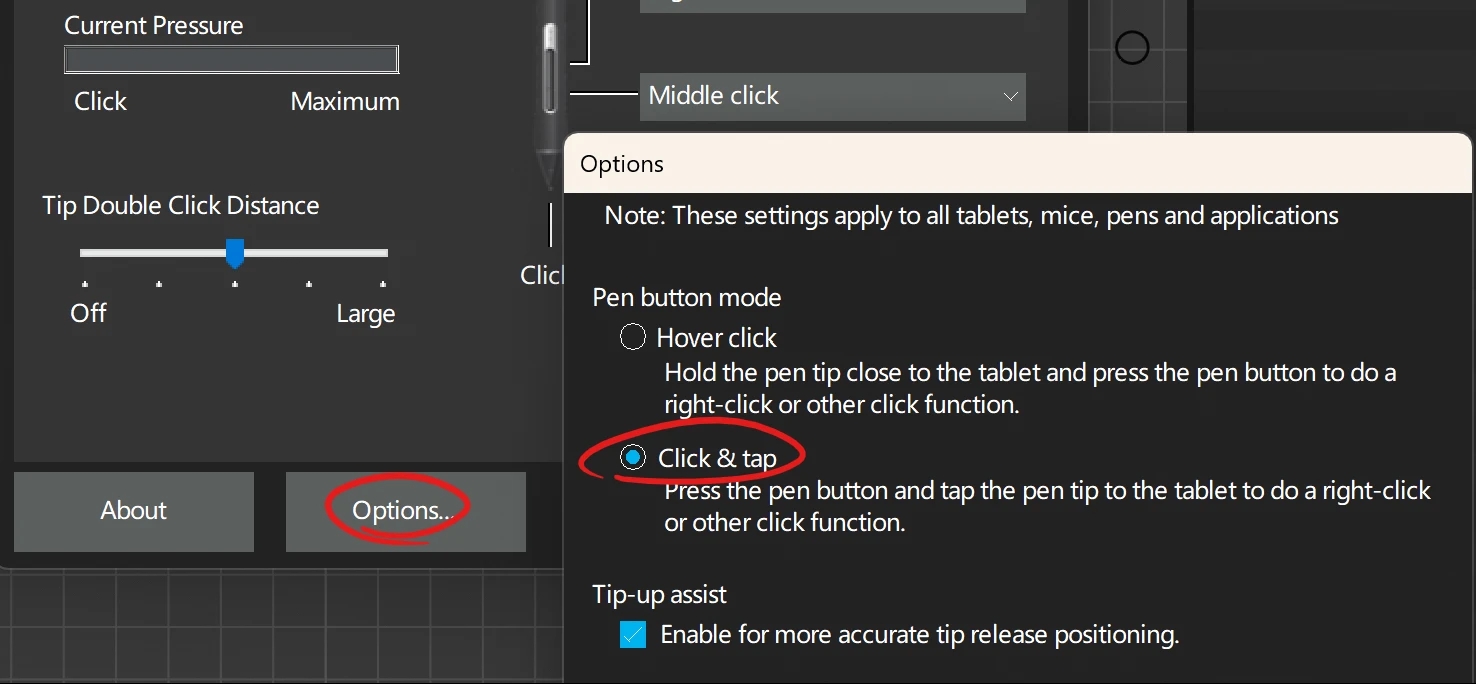
数位笔: 靠近笔尖的按键设置为 Middle click, 靠近笔尾的按键 Right click.
并且在 Options 中建议启用 Click & tap, 确保笔尖接触数位板时才会触发鼠标中键或右键.
INFO
如果在 Blender 中的 Preferences / Input / Mouse 中勾选 Emulate 3 Button Mouse,
之后就可以使用 Alt+LMB 来模拟鼠标中键, 但所有原本需要使用 Alt+LMB 的快捷键都会失效:
在编辑模式下的
Loop Select的快捷键会变成双击鼠标左键(以及类似的Ctrl+双击鼠标左键).
在物体模式下, 原本Alt+LMB可以选择多个重叠的物体, 但此时没有可替代的快捷键.
因此 不建议 启用 Emulate 3 Button Mouse.
让 uv 展得横平竖直
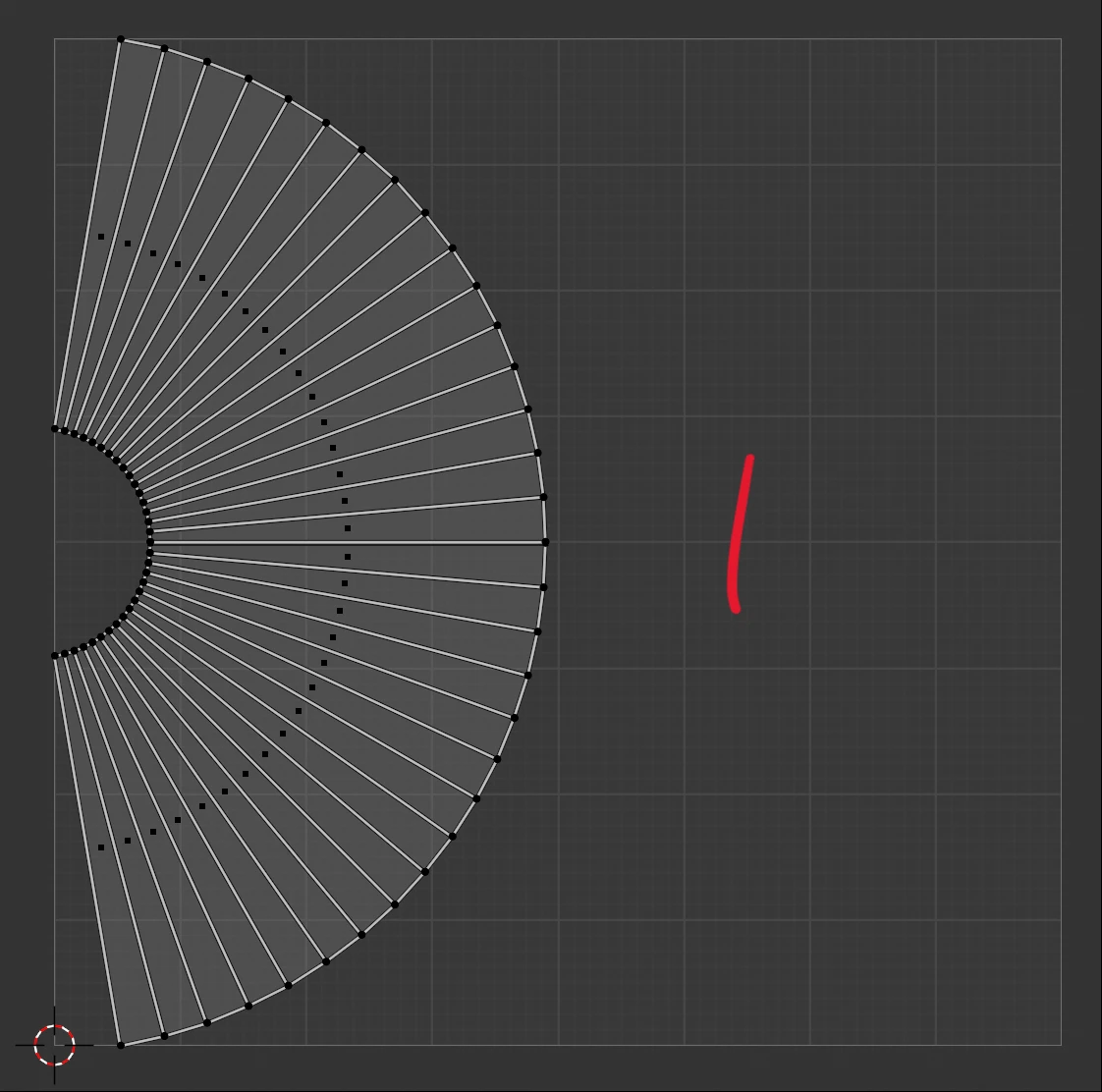
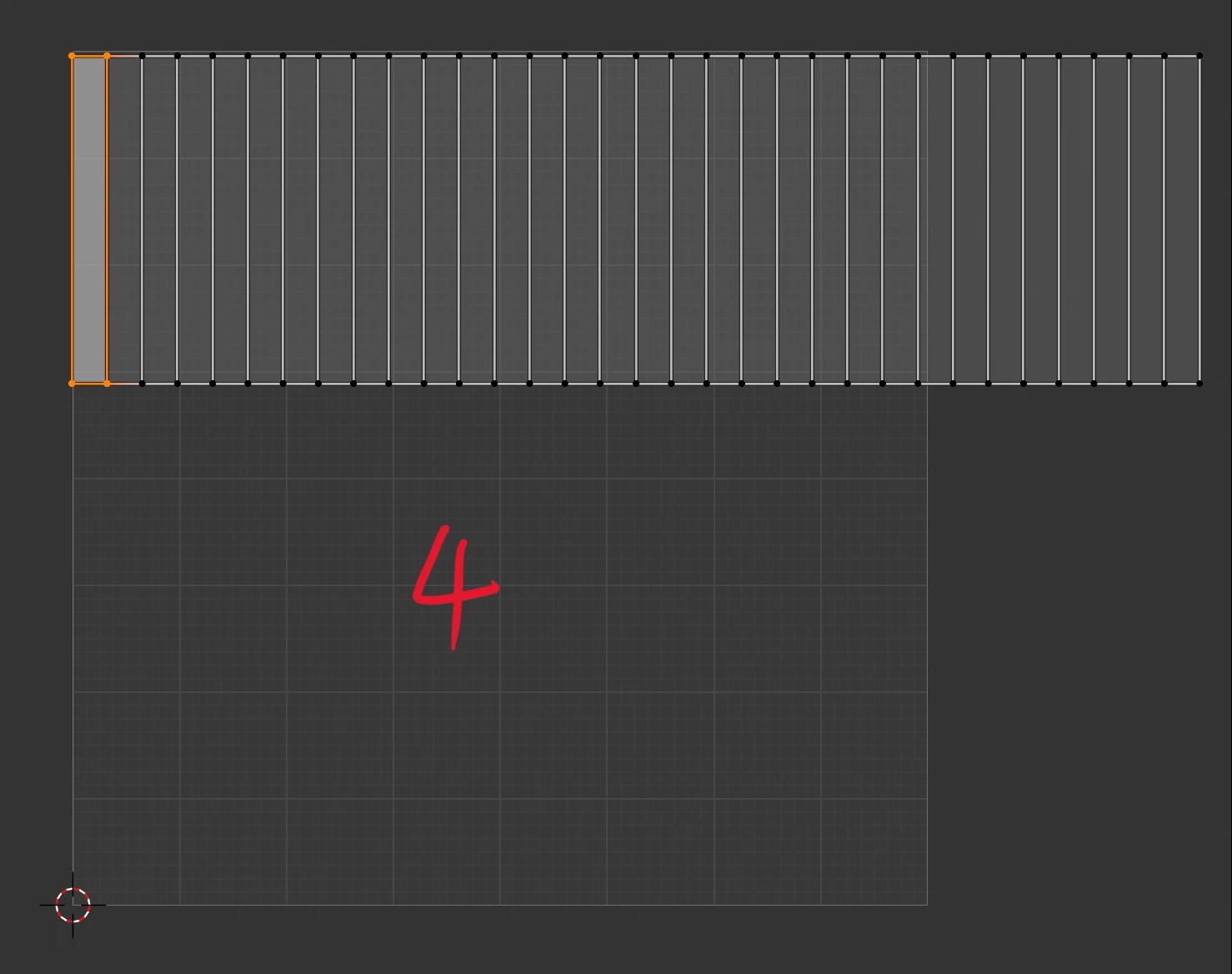
可能 uv 展开后默认为左图中的效果, 如果我们希望让其变得横平竖直, 则需要这么做:
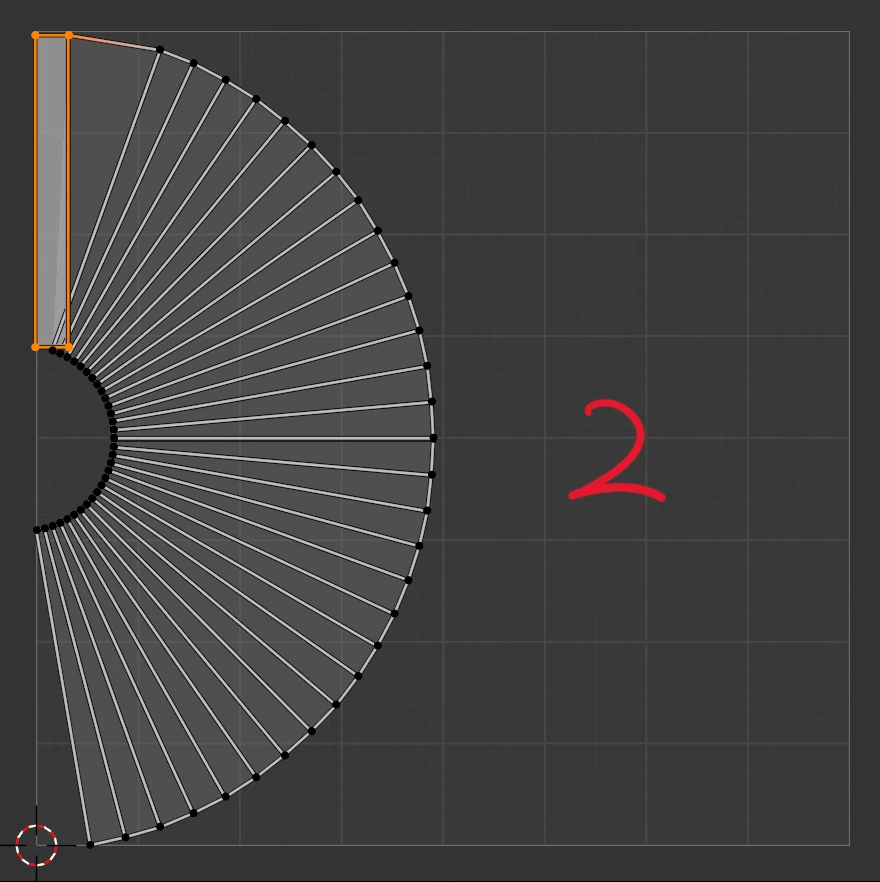
先选择一个四边形, 然后通过 s x 0 以及 s y 0 快捷键, 让四条边横平竖直 (如右图).
选中方形区域, 点击鼠标右键, 点击 Follow Active Quads.
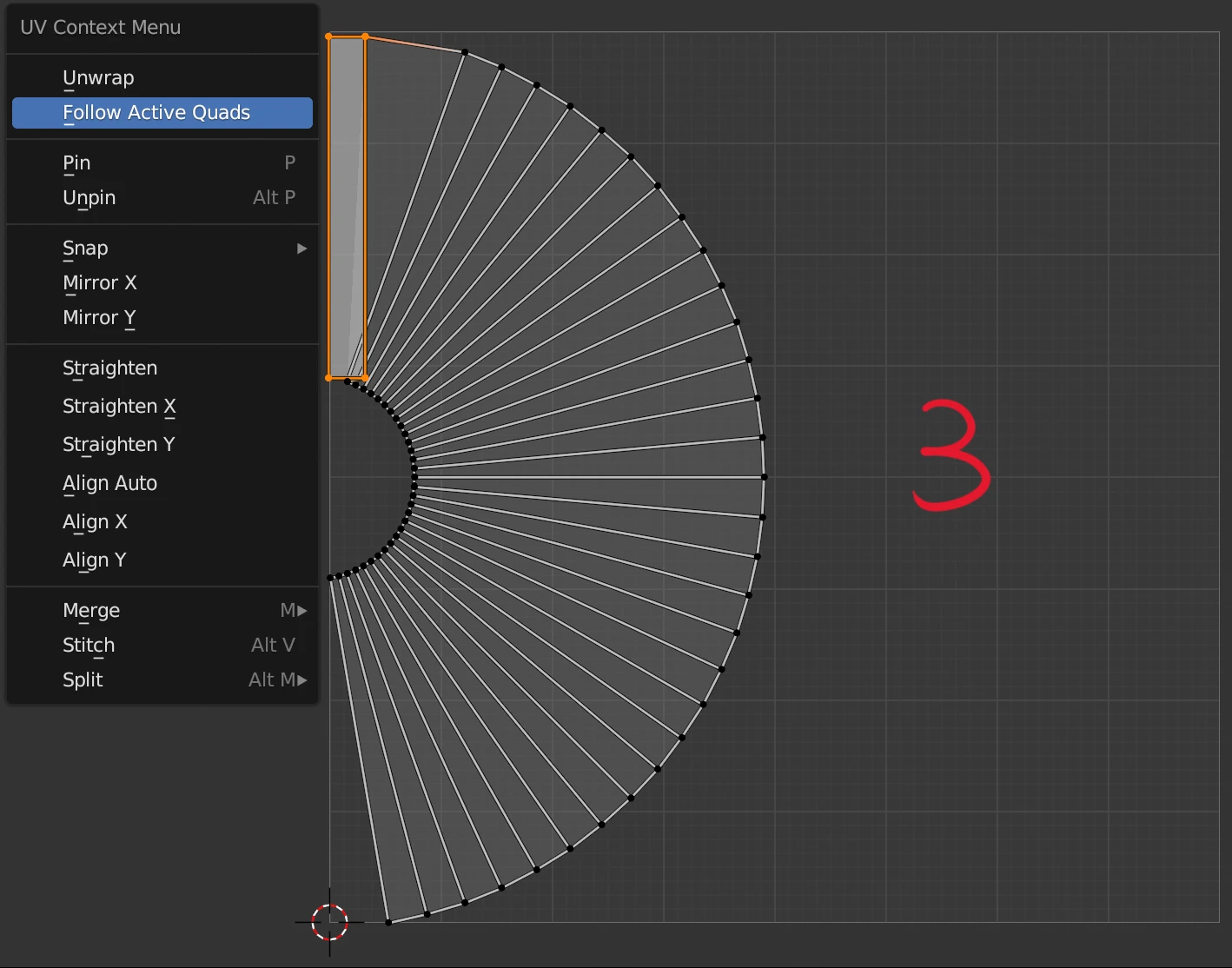
效果展示:
移动视角的几种方式
Alt+MMB点击想要关注的地方.- 点击或拖拽位于
3D Viewport窗口中右上角的 UI. - 选中对象, 然后点击
. (numpad), 会将视野聚焦至选中的对象. - 选中对象后, 按下
/, 会聚焦至选中的对象并隐藏其他. - 按住
MMB/Alt+MMB/Shift+MMB/Ctrl+MMB/Ctrl+Shift+MMB并拖拽鼠标. - 按
0 (numpad)与摄像机同步, 接着选中摄像机物体,GZZ并移动鼠标. - 按下
~(也就是Shift+`), 然后通过W/A/S/D和鼠标自由移动. - 按下
Home键, 会在不选旋转视角的情况下, 将场景中的可见对象放入视野. Shift+C相当于按下了Home键, 并让 3D Cursor 回到坐标原点.Shift+B然后LMB框选想要聚焦的区域, 或MMB选择想要远离的区域.- 小键盘的数字键: 直接转动至固定视角 / 翻转视角 / 改变固定角度.
+ (numpad)/- (numpad)可以缩放.
TIP
在 Preference 窗口的 Navigation 菜单中, 可以对视角移动的操作方式做配置.
菜单栏中的搜索
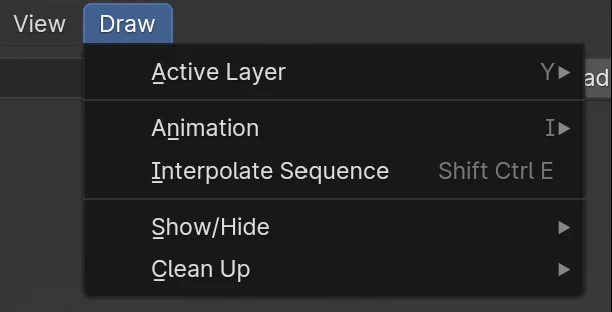
在过去我们一直可以使用快捷键 F3 来搜索所有菜单栏选项.
从 Blender 4.0 起, 可以更进一步:
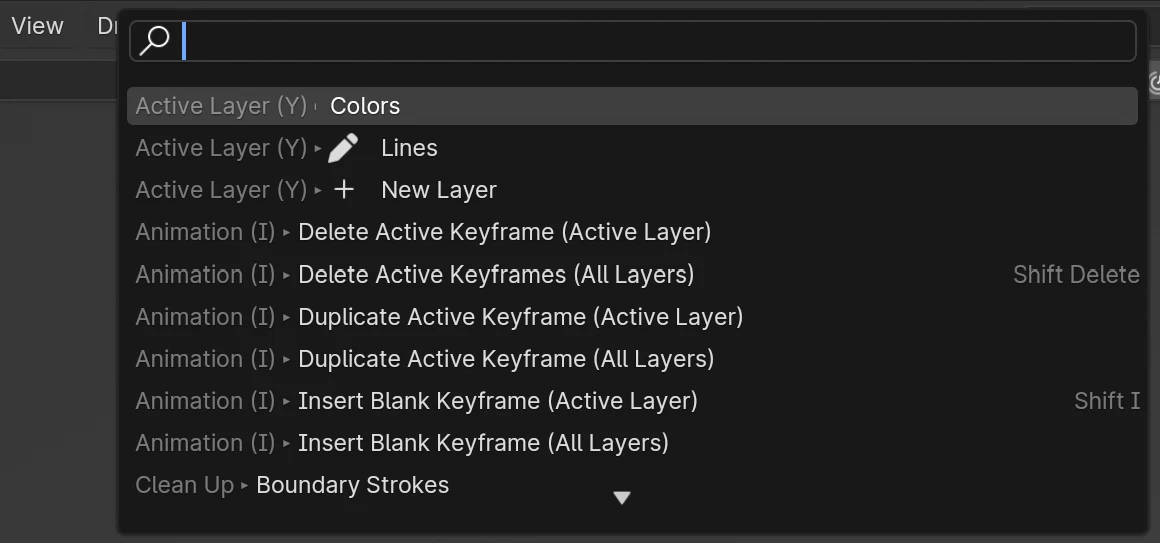
鼠标点击打开某个菜单后, 可以按下 Space, 将搜索范围限制在当前菜单栏中.
此时按下 Space, 就会开始搜索:
编辑模式下的选择技巧
- 选中一条边后, 按住
Ctrl点击另外一条边, Blender 会自动找到最短路径. - 选择一个或多个顶点, 按下
Ctrl+L, 可以选中与之连接的所有顶点.
将可折叠项批量折叠
在下图中的小三角位置按下鼠标左键, 并向下拖拽:
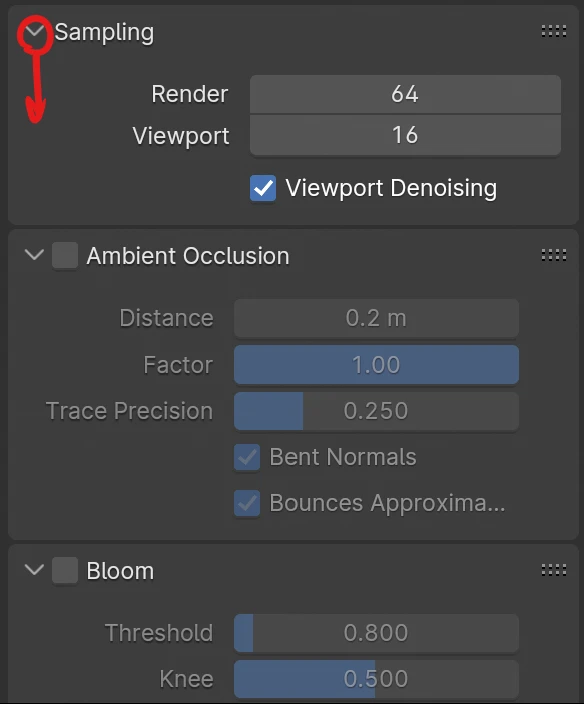
即可批量折叠所有可折叠项:
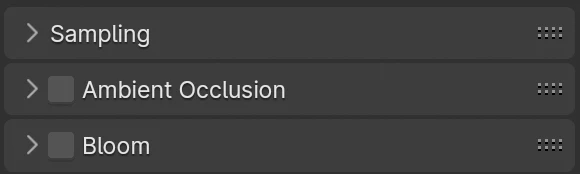
在 Outliner 窗口也可以使用这种方法来批量折叠:
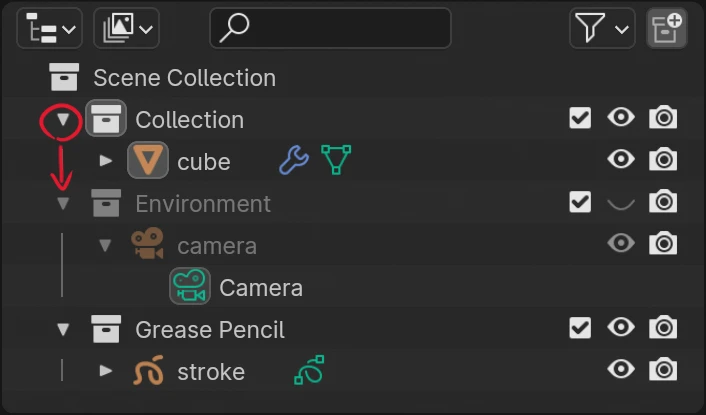
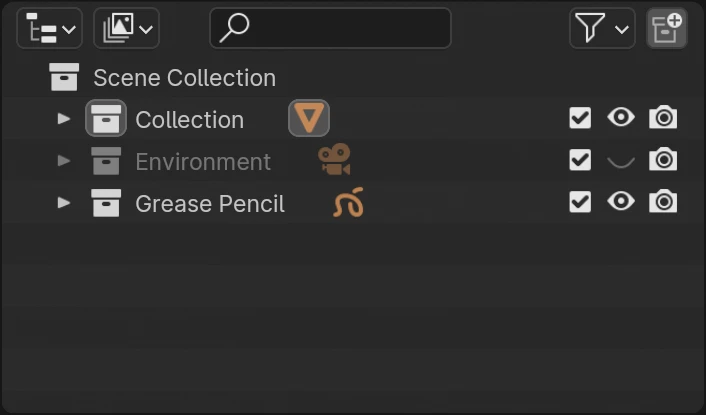
在 Outliner 窗口中如果在某个 Object 的小三角处拖拽, 那么将只会折叠至 Object 层级.
另外 Outliner 窗口中也可以使用快捷键来折叠或展开: + (numpad), - (numpad), Home.
将两个物体的 pivot 对齐
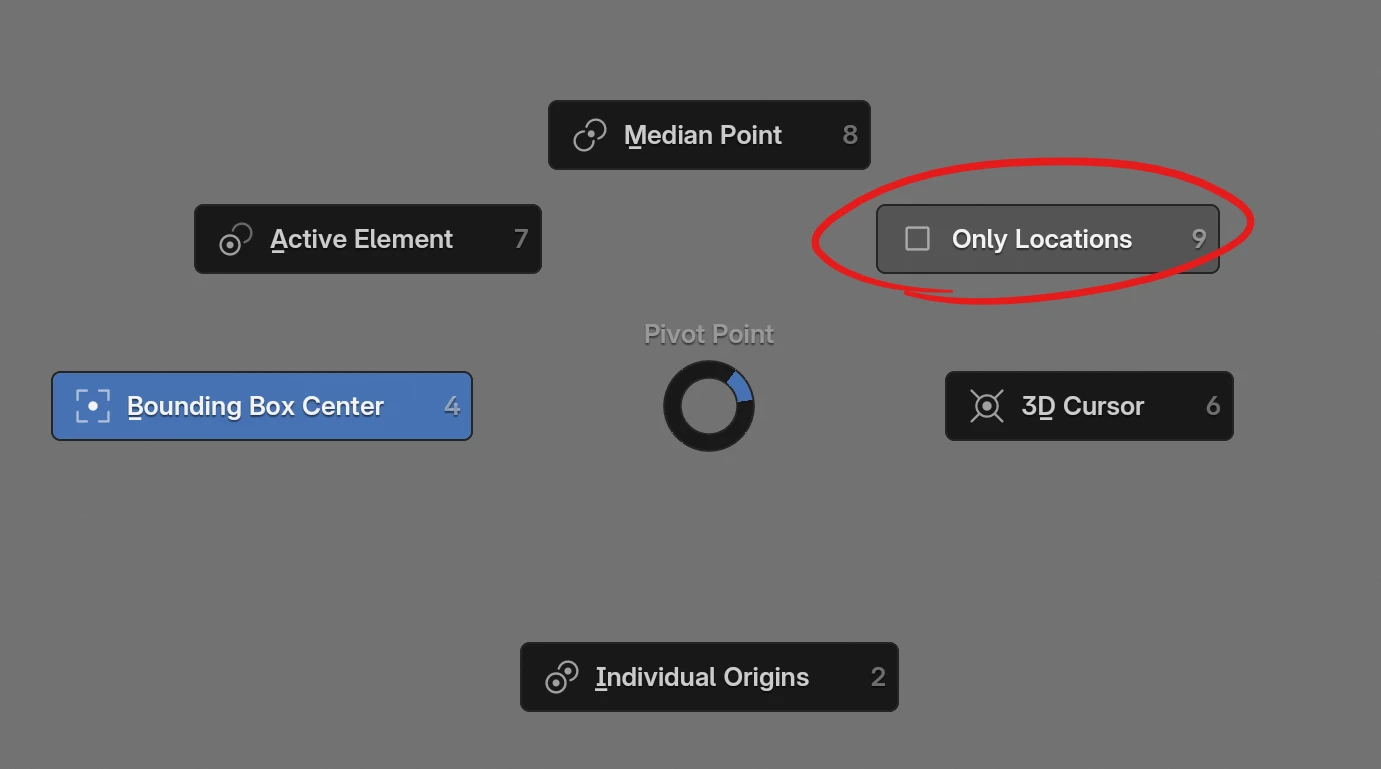
在 Viewport 中, 选中两个想要对齐的物体, 按下 s x 0 可以在 X 轴上对齐.
但问题是: 物体本身也会被 "压扁", 多数情况下我们并不希望物体被压扁.
为此我们可以在这之前先按下 ., 并勾选 Only Locations:
视频剪辑技巧
鼠标位于 Preview 窗口中时:
- Preview 窗口中, 常用的
G,S,R等快捷键依然可以使用.
鼠标位于 Sequencer 窗口中时:
- 按住
Shift+RMB并拖拽, 即可让 "播放指针" 跟着鼠标走. - 按住
Ctrl+MMB并拖拽, 可以 分别 缩放横向与纵向. - 按下
Shift+B之后框选, 会缩放至目标区域 (类似 Viewport 中的功能). - 鼠标位于 "播放指针" 的哪一侧, 在
K切割之后就会选中哪一侧的 strip. K是 soft cut,Shift+K是 hard cut.- 快捷键
S的作用是偏移被选中的 strip.
与鼠标位置无关:
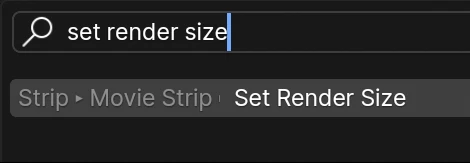
- 选中某个 strip 后, 在菜单中点击
Set Render Size即可将渲染分辨率与此 strip 同步.
批量重命名
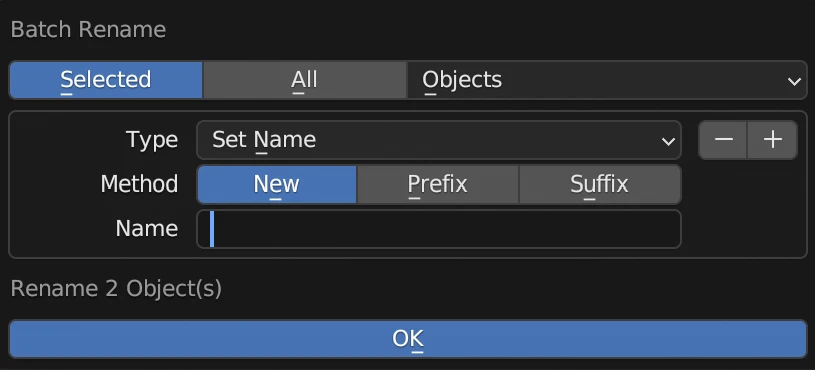
选中多个物体后, 快捷键 Ctrl+F2, 然后在弹窗中完成后续操作.
编辑物体的 Origin
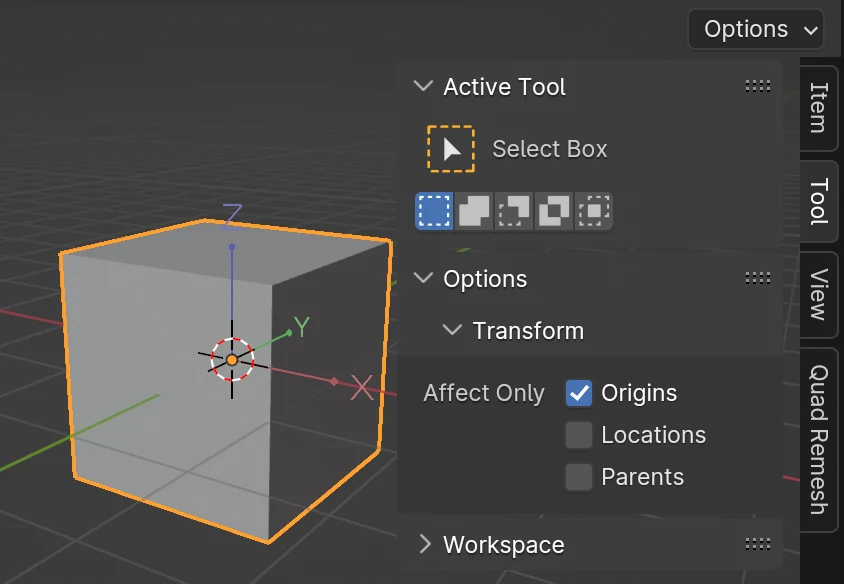
勾选 Affect Only Origins 之后, 就可以直接编辑物体的 origin.
例如此时可以使用 G 来移动 origin 的位置, 使用 R 来旋转.
可以看到图中正方体中心的坐标轴, 这就是 origin (的位置和旋转).
TIP
使用快捷键 Ctrl+. 来启用/禁用 Affect Only Origins.
数值输入框的技巧
- 可以直接输入
pi或者tau等数学常量, 数值会转换成对应的浮点数来显示. - 鼠标悬停在数值输入框上时, 使用
Backspace键可以键数值重置为默认值. - 鼠标悬停在数值输入框上时, 使用
Ctrl+C和Ctrl+V来复制粘贴数值. - 可以在属性栏中通过
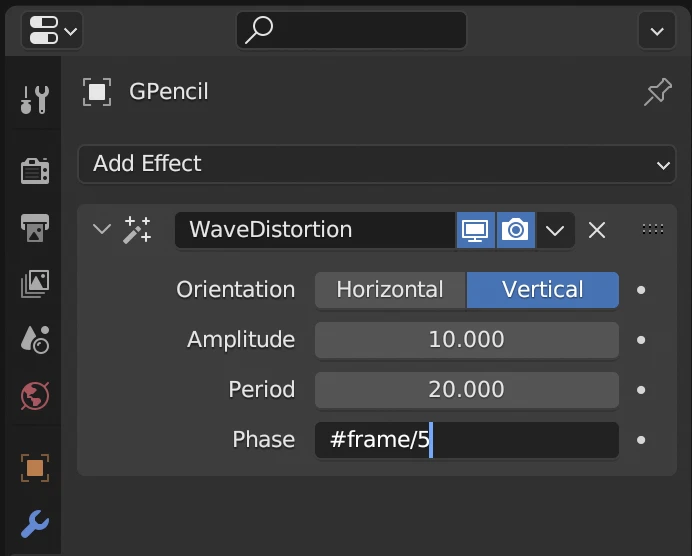
#开头的表达式来快捷设置Driver.
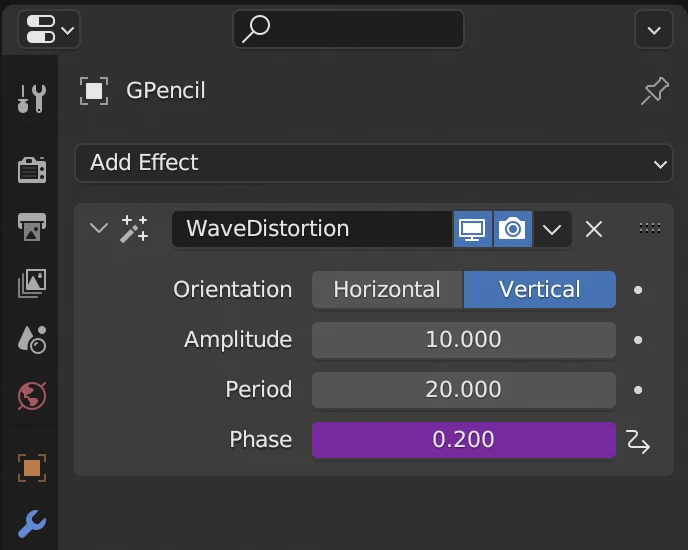
查看官方文档
鼠标悬停在任意项时, 按下 F1.